Definición de Nodos
Visión general

Transferencia de Habilidad
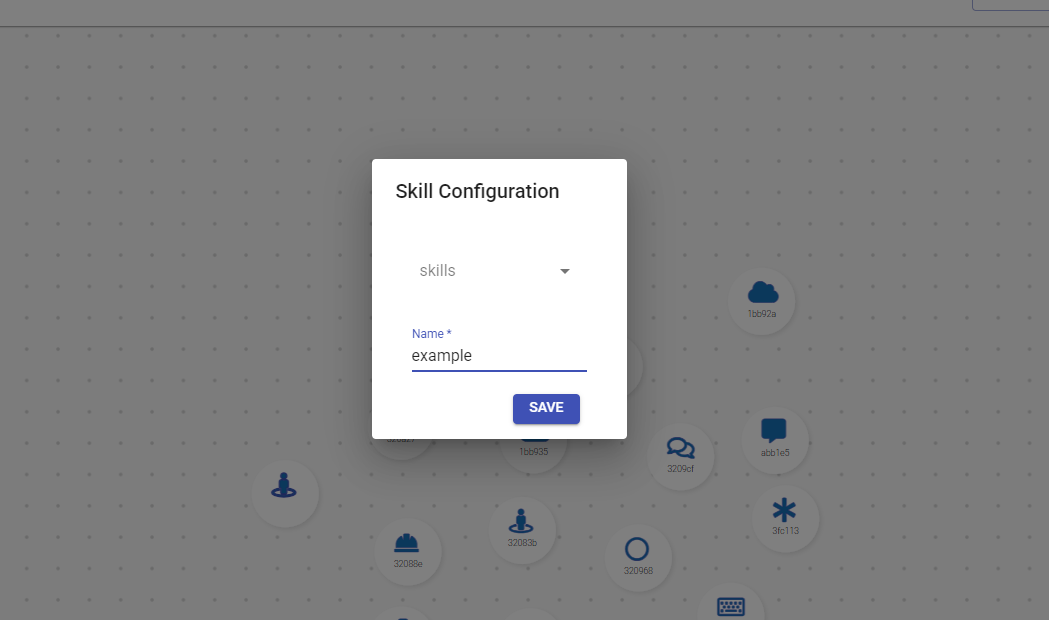
Aquí estamos visualizando la pantalla del nodo de Transferencia de Habilidad (Skill Transfer), donde encontramos un campo y un selector. A continuación, explicamos su función:
- Skill: Nombre que identifica el nodo.
- Nombre: Identificador del nodo.
- Guardar: Permite almacenar la habilidad a transferir.
📌 Para más información, haga clic aquí.
Mensaje
Aquí agregaremos un mensaje dependiendo de nuestra necesidad.
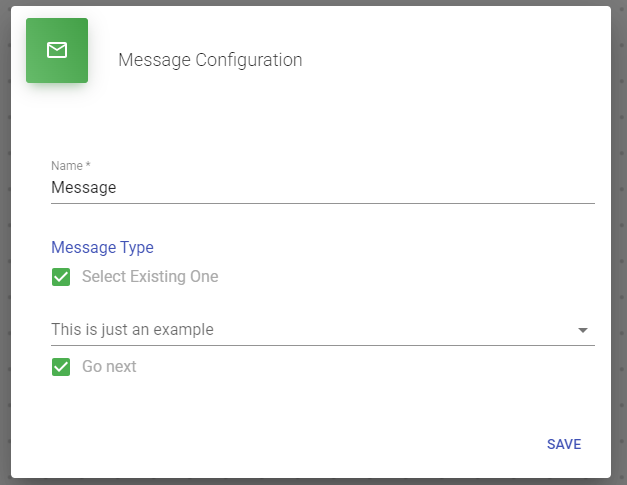
Aquí estamos visualizando la pantalla del nodo de mensaje donde tenemos dos campos y un selector. Vamos a explicar para qué sirven.
Nombre: Este es el nombre para identificar nuestro nodo.
Mensaje: Aquí es donde estructuraremos nuestro mensaje.
Continuar: Es para dar continuidad a otro mensaje u otra acción del bot. Si desactivamos este campo, se detendrá en esta parte del nodo porque con esto indicamos que debe detenerse.
📌 Para más información, haga clic aquí.
Caso
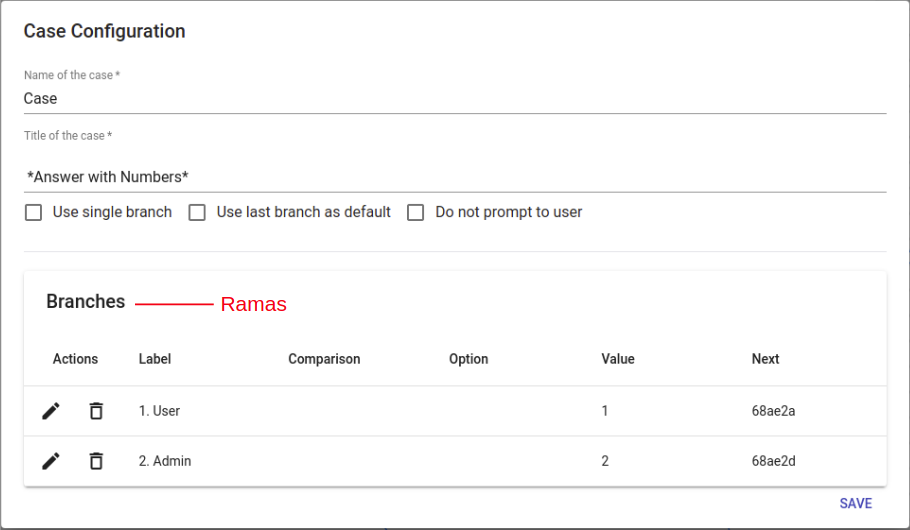
Aquí es donde agregaremos varias opciones para que nuestro cliente elija según su necesidad.
Por ejemplo:
📌 Para más información, haga clic aquí.
Nombre del Caso: Este sería nuestro nombre para identificar el Caso.
Título del Caso: Este campo sería el título del mensaje para proporcionar una introducción o información.
Ramificación: Aquí es donde podremos dar al cliente varias opciones para elegir.
Conector
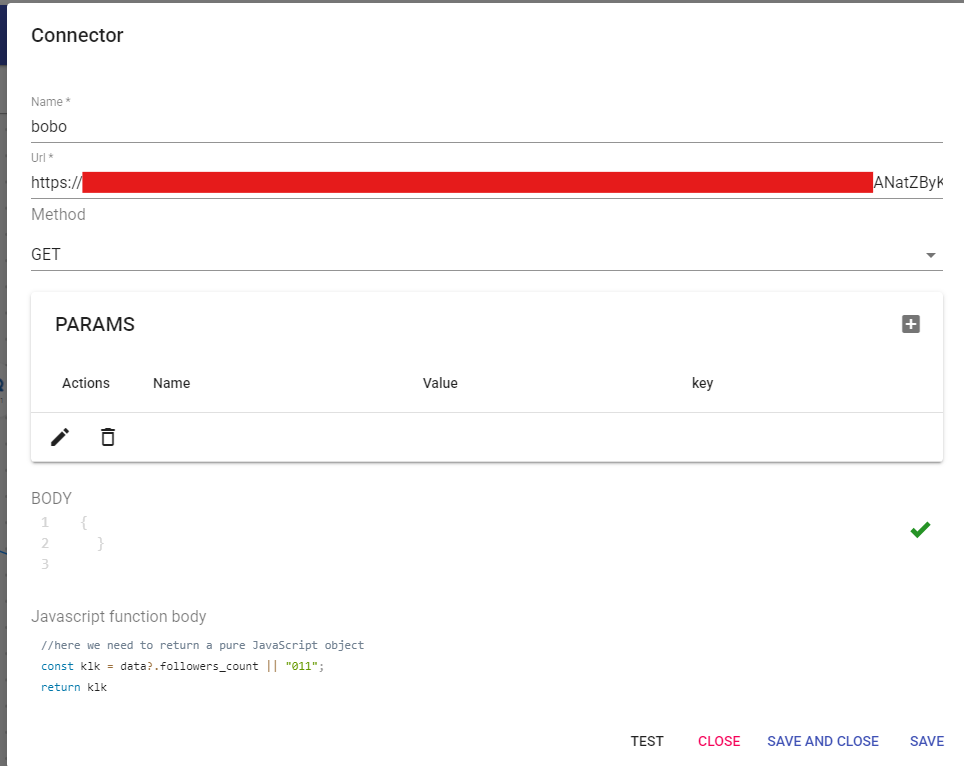
Aquí estamos visualizando la pantalla del conector donde tenemos varios campos y opciones configurables. Vamos a explicar para qué sirven.
Nombre: Este es el nombre para identificar nuestro conector.
URL: Aquí se define la URL de la API a la que se realizará la solicitud. En este caso, se está consultando el número de seguidores de una cuenta en Facebook Graph API.
Método: Especifica el tipo de solicitud HTTP que se realizará. En este caso, se está usando GET para obtener datos.
Parámetros (PARAMS): Permite agregar parámetros adicionales a la solicitud. Actualmente, no se han definido.
Cuerpo (BODY): En este caso, está vacío porque la solicitud es GET, que normalmente no requiere un cuerpo.
Cuerpo de función en JavaScript: Aquí se procesa la respuesta de la API. En este ejemplo, se extrae el número de seguidores de la respuesta (data?.followers_count) y, si no existe, se devuelve "011" como valor por defecto.
Botones de acción:
- TEST: Permite probar el conector para verificar si la solicitud y el procesamiento de datos funcionan correctamente.
- CLOSE: Cierra la ventana sin guardar los cambios.
- SAVE AND CLOSE: Guarda los cambios y cierra la ventana.
- SAVE: Guarda los cambios sin cerrar la ventana.
📌 Para más información, haga clic aquí.
Five9Chat
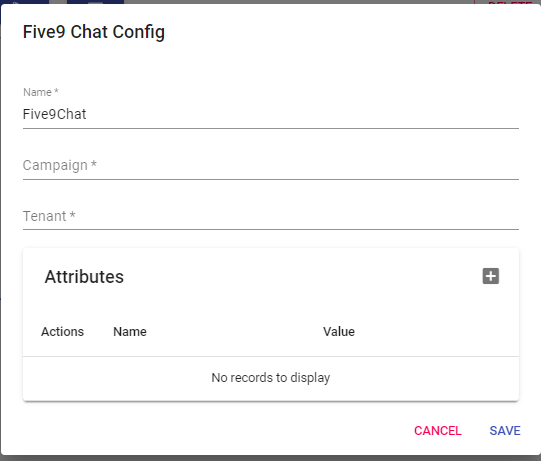
En esta parte es donde haremos una conexión con Five9. Como podemos ver, nos pide agregar nuestra campaña y nuestro tenant. La parte de atributos es donde enviaremos parámetros a Five9 que veremos más adelante en la explicación de cada campo.
Por ejemplo:
📌 Para más información, haga clic aquí.
Definiciones de Campos
Nombre: Nuestro nombre de módulo para identificar.
Campaña: Aquí debemos agregar nuestra campaña que tenemos en Five9.
Tenant: El tenant es el dominio que tenemos en Five9.
Atributos: Aquí podemos llamar variables que ya tenemos definidas en nuestro flujo. Podemos usar variables definidas en nodos de Entrada o Caso. Aquí le mostraremos un ejemplo.
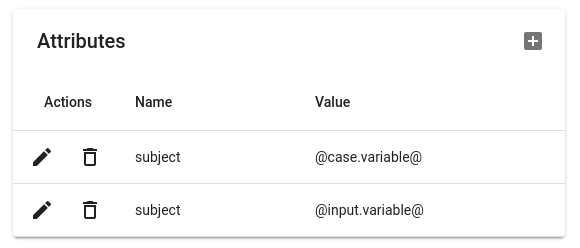
Para llamar a las variables, debemos agregar un símbolo de arroba "@" al principio y al final, por ejemplo: "@caso.variable@". Aquí lo que hacemos es llamar a nuestro nodo y a la variable que está dentro de ese nodo.
📌 Para más información, haga clic aquí.
Entrada
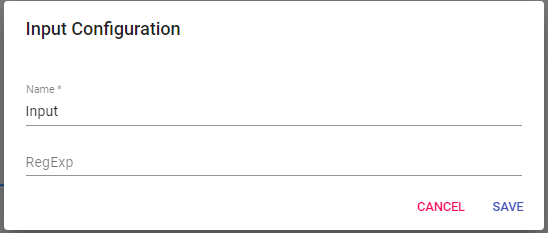
Aquí es donde podemos almacenar variables para capturar información. Podemos llamar a estas variables en el nodo de Five9.
Por ejemplo:
Definiciones de Inputs (Entradas)
Nombre: Este será el nombre para identificar nuestra Entrada.
ExpReg: Este campo es para agregar múltiples opciones. Cuando nuestro cliente escribe algo relacionado con las opciones implementadas en nuestra expresión regular, se redirigirá a la habilidad relacionada con la opción escrita.
Aquí podemos ver dos opciones añadidas a nuestra expresión regular.
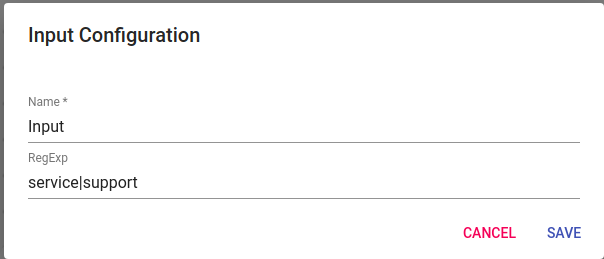
Cuando nuestro cliente está interactuando con nuestro bot, si el cliente escribe una de estas opciones en el chat, será dirigido a una habilidad responsable de estas dos áreas que serían "Servicio y Soporte".
📌 Para más información, haga clic aquí.