Input
Módulo Input: Guía de Configuración Amigable
¡Hola! Bienvenido a la configuración del Módulo Input en OmniQ. Esta herramienta le permite a tu bot pedir información a las personas (como un nombre o un teléfono) y asegurarse de que sea correcta antes de seguir. Es como darle al bot una lista de chequeo para lo que necesita. Todo lo configuras en una ventana sencilla, ¡sin necesidad de saber programar!
¿Qué hace el Módulo Input?
El Módulo Input le dice a tu bot:
- Qué tipo de información pedir (como un correo o una imagen).
- Guardar lo que la persona responde si es correcto.
- Mostrar un mensaje de error si algo no está bien y pedirlo de nuevo.
Lo configurarás en una ventana emergente con tres campos fáciles de llenar.
Configuración Paso a Paso en la Ventana Emergente
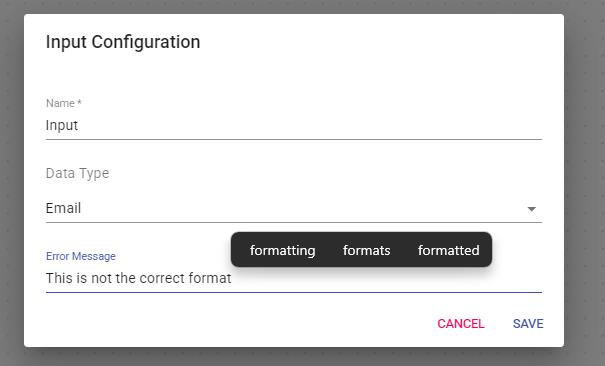
Cuando abras esta herramienta, verás una ventana titulada "Input Configuration" (Configuración de Entrada). Aquí te explico cómo usarla:
1. Dale un Nombre al Módulo
- Dónde: El cuadro de texto "Name" (Nombre).
- Qué hace: Es una etiqueta para identificar este módulo (como "Pedir Teléfono" o "Correo Cliente").
- Cómo configurarlo: Escribe algo corto y claro. ¡Es obligatorio!
Ejemplo: Escribe "Obtener Email".
2. Elige el Tipo de Dato
- Dónde: El menú desplegable "Data Type" (Tipo de Dato).
- Qué hace: Define qué tipo de respuesta esperas (como texto, número o archivo).
- Cómo configurarlo: Haz clic y elige una opción de la lista:
- String: Texto simple (como un nombre).
- Phone Number: Número de teléfono.
- Email: Correo electrónico.
- Number: Solo números (como una edad).
- Zip Code: Código postal.
- Image: Una imagen.
- Audio: Un archivo de audio.
- Document: Un documento (como PDF).
- ¡Es obligatorio elegir uno!
Ejemplo: Selecciona "Phone Number" si quieres un teléfono.
3. Escribe un Mensaje de Error (Opcional)
- Dónde: El cuadro "Error Message" (Mensaje de Error).
- Qué hace: Es lo que el bot dirá si la respuesta no es correcta (como "Por favor, ingresa un teléfono válido").
- Cómo configurarlo: Escribe un mensaje claro. No es obligatorio, pero ayuda a guiar al usuario.
Ejemplo: Escribe "Ingresa un número de teléfono válido".
4. Guarda tu Configuración
- Dónde: El botón "Save" (Guardar) al final.
- Qué hace: Guarda las instrucciones para que el bot pida y valide la información.
- Cómo configurarlo: Haz clic en "Save". Si todo está bien, la ventana se cerrará y aparecerá un mensaje de éxito. Si falta el nombre o el tipo de dato, te pedirá completarlo.
Consejo: Asegúrate de llenar "Name" y "Data Type" antes de guardar.
¿Qué Sucede Cuando Se Ejecuta?
- El bot espera que la persona responda (como enviando un teléfono).
- Revisa si la respuesta coincide con el "Data Type" (por ejemplo, si es un número válido para "Phone Number").
- Si está bien:
- Guarda la respuesta (como "communication.workflow.input.ObtenerEmail = usuario@correo.com").
- Sigue al siguiente paso del flujo.
- Si está mal:
- Muestra el "Error Message" (o nada si no lo definiste).
- Espera que la persona intente de nuevo.
Ejemplo Práctico
Quieres que el bot pida un correo electrónico:
- Abres la ventana "Input Configuration".
- En "Name", escribes "Pedir Correo".
- En "Data Type", eliges "Email".
- En "Error Message", escribes "Por favor, ingresa un correo válido".
- Haces clic en "Save".
Resultado: El bot espera un correo. Si alguien escribe "juan@ejemplo.com", lo guarda y sigue. Si escribe "123", dice "Por favor, ingresa un correo válido" y espera otra respuesta.
Trucos Especiales Simplificados
Validación Automática
- Qué hace: El bot revisa que la respuesta sea del tipo correcto (como un email con "@").
- Cómo configurarlo: Solo elige el "Data Type" adecuado.
Ejemplo: "Phone Number" rechaza letras y acepta "+123456789".
Mensaje Personalizado
- Qué hace: Guía al usuario con un error claro si se equivoca.
- Cómo configurarlo: Escribe algo útil en "Error Message".
Ejemplo: "Solo números, por favor" para "Number".
Consejos para Solucionar Problemas
- ¿No puedes guardar? Asegúrate de llenar "Name" y elegir un "Data Type".
- ¿El bot no sigue adelante? Revisa que el "Data Type" coincida con lo que esperas (por ejemplo, "Email" no acepta números solos).
- ¿No muestra el error? Confirma que escribiste un "Error Message" si quieres que aparezca.
¡Listo! Ya configuraste tu bot para pedir y validar información. Llena el nombre, elige el tipo de dato, añade un mensaje de error si quieres, y guarda. Pronto tu bot estará recogiendo datos como un pro. Si algo no funciona, revisa los campos o pide ayuda a tu equipo. ¡A pedir respuestas se ha dicho!